łącznością Wi-Fi na komputerze Dell
Problemy z łącznością Wi-Fi na komputerze Dell mogą być frustrujące, zwłaszcza gdy internet jest niezbędny do pracy, nauki lub rozrywki. Istnieje wiele możliwych przyczyn tych problemów, od błędów w konfiguracji po problemy sprzętowe. Na szczęście istnieje kilka skutecznych sposobów, aby przywrócić stabilne połączenie bezprzewodowe i zapewnić płynne działanie internetu.
Pierwszym krokiem w rozwiązaniu problemów z Wi-Fi na komputerze Dell jest sprawdzenie, czy inne urządzenia w sieci działają poprawnie. Jeśli problem dotyczy tylko jednego komputera, przyczyna najprawdopodobniej leży po stronie jego ustawień lub sterowników. Warto również upewnić się, że router działa poprawnie, restartując go i sprawdzając, czy inne urządzenia mogą się połączyć z siecią bez przeszkód.
Kolejnym krokiem jest upewnienie się, że moduł Wi-Fi na komputerze Dell jest włączony. Niektóre laptopy Dell mają fizyczny przełącznik Wi-Fi lub klawisz funkcyjny, który może przypadkowo zostać wyłączony. Należy sprawdzić, czy ikonka sieci w pasku zadań nie pokazuje trybu samolotowego oraz czy karta sieciowa jest aktywna w ustawieniach systemowych.
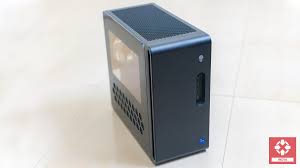
Jak naprawić problemy z łącznością Wi-Fi na komputerze Dell?
Jeśli problem nadal występuje, warto zaktualizować sterowniki karty sieciowej. W tym celu można otworzyć Menedżer urządzeń w systemie Windows, znaleźć kartę sieciową Wi-Fi i wybrać opcję aktualizacji sterowników. Można również odwiedzić oficjalną stronę wsparcia Dell i pobrać najnowsze sterowniki dedykowane dla konkretnego modelu komputera Dell. Aktualizacja sterowników może rozwiązać wiele problemów związanych z łącznością, zwłaszcza jeśli po ostatnich aktualizacjach systemu pojawiły się błędy.
Czasami problem z Wi-Fi na komputerze Dell może wynikać z konfliktu adresów IP lub niepoprawnych ustawień sieciowych. Można spróbować rozwiązać ten problem, resetując ustawienia sieciowe. W systemie Windows można to zrobić, otwierając wiersz poleceń jako administrator i wpisując następujące komendy:
Innym możliwym rozwiązaniem jest zmiana ustawień routera, np. zmiana kanału Wi-Fi lub pasma częstotliwości z 2,4 GHz na 5 GHz lub odwrotnie. Niektóre modele komputera Dell mogą mieć problemy z połączeniem na określonych kanałach, dlatego warto przetestować różne ustawienia.
Jeśli żadna z powyższych metod nie działa, problem może wynikać z uszkodzenia sprzętowego. W takim przypadku warto skontaktować się ze wsparciem technicznym Dell lub rozważyć użycie zewnętrznej karty sieciowej USB jako tymczasowego rozwiązania. Regularne aktualizacje systemu, sterowników oraz odpowiednia konfiguracja sieci mogą zapobiec przyszłym problemom z Wi-Fi i zapewnić stabilne połączenie internetowe.